छोटा जवाब
वास्तु ग्रिड बनाने के लिए पहले Google Earth में घर खोजकर उसकी डिग्री पढ़ें, फिर AutoCAD में नक्शे को उतनी डिग्री घुमाएँ। कोनों से कोनों तक क्रॉस बनाकर सेंटर निकालें और उस पर शक्ति चक्र रखें। फिर Excel शीट में लंबाई, चौड़ाई और डिग्री डालने पर बार चार्ट बन जाता है।
▶ पूरा वीडियो देखें · 11 मिनट · वास्तु गुरुजी (हिंदी)
इस पाठ में क्या सीखेंगे
इस पाठ में गुरुजी दिखाते हैं कि किसी प्लॉट या घर की ग्रिडिंग कैसे की जाती है, Google से डिग्री कैसे ली जाती है, और ग्रिड बनने के बाद उसी घर का बार चार्ट कैसे बनता है। इसके लिए वास्तु गुरुजी ब्रांड दो छोटी फ़ाइलें लेकर आया है: एक ग्रिड बनाने के लिए और एक बार चार्ट निकालने के लिए।
कौन-से ऐप चाहिए
- Google Earth — घर की जगह और उसकी डिग्री देखने के लिए।
- AutoCAD — नक्शे पर ग्रिड लगाने के लिए। इसका educational version मुफ़्त मिलता है।
- MS Office (Excel) — बार चार्ट वाली शीट खोलने के लिए।
Google Earth से डिग्री लेना
गुरुजी Google Earth में वास्तु गुरुजी का रायपुर ऑफ़िस खोजते हैं। नाम डालते ही Google उस जगह पर पहुँचा देता है। फिर View → Reset → Tilt and Compass दबाते हैं। इससे जो इमारत 3D में दिख रही थी, वह ऊपर से सीधे 2D रूप में आ जाती है।
अब इमारत की डिग्री पढ़ी जाती है। उनके उदाहरण में यह लगभग 166 डिग्री आई। एक-दो डिग्री का फ़र्क चलता है। इस संख्या को याद रखें, क्योंकि आगे यह दो जगह काम आएगी।
गुरुजी की इस पद्धति में 180 डिग्री को पूरा पूर्व माना गया है। 166 डिग्री का मतलब है कि 180 से लगभग 14–15 डिग्री कम है; इतनी डिग्री जोड़ने पर 180 पूरा हो जाता है।
AutoCAD में नक्शा और ग्रिड फ़ाइल
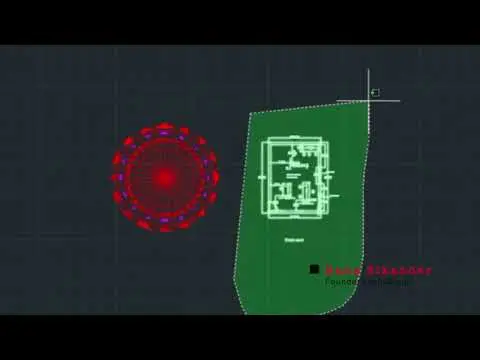
अब घर का नक्शा AutoCAD में खोलें। ग्रिड वाली फ़ाइल बहुत आसान है: कुछ गोले और कुछ लाइनें। आप चाहें तो इसे ख़ुद भी बना सकते हैं। उदाहरण वाला प्लॉट लगभग 24 फ़ुट 3 इंच लंबा और 17 फ़ुट 10 इंच चौड़ा है। ये माप भी आगे बार चार्ट में चाहिए।
गुरुजी सलाह देते हैं कि नक्शा किसी प्रोफ़ेशनल से बनवाएँ, ताकि माप सही आएँ और यह भी ठीक दिखे कि कौन-सी टेबल या सामान कहाँ रखा है।
फिर Rotate कमांड से नक्शे को घुमाएँ: नक्शा चुनें, Rotate दें, एक सिरा पकड़ें और घुमा दें। उनके उदाहरण में इमारत का एक हिस्सा पूर्व की ओर, खिड़की वाला हिस्सा उत्तर की ओर और दरवाज़ा दक्षिण की ओर आता है। घुमाने में वही लगभग 15 डिग्री डाली जाती है जो Google से निकली थी। इसके बाद Google वाली तस्वीर और नक्शा एक जैसे दिखने लगते हैं। (दिशाओं की बुनियादी जानकारी के लिए वास्तु में दिशाएँ लेख देखें।)
सेंटर निकालें और चक्र रखें
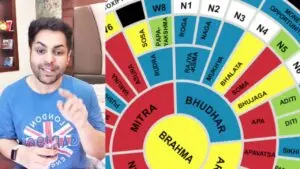
अब घर का केंद्र (सेंटर) निकालें। इसके लिए कोनों से कोनों तक लाइनें खींचकर एक क्रॉस बनाएँ। ध्यान रहे कि चारों लाइनें ठीक कोनों पर मिलें। फिर शक्ति चक्र को बिना कुछ बदले सीधे उस सेंटर पर रख दें। अब सारे ज़ोन अलग-अलग दिखने लगते हैं। (चक्र आपके पास न हो तो मुफ़्त वास्तु चक्र PDF से देख सकते हैं।)
| क्रम | ऐप | क्या करना है |
|---|---|---|
| 1 | Google Earth | घर खोजें, Tilt and Compass रीसेट करें, डिग्री पढ़ें (उदाहरण: 166) |
| 2 | — | 180 से फ़र्क निकालें (उदाहरण: लगभग 15 डिग्री) |
| 3 | AutoCAD | नक्शा खोलें, Rotate से उतनी डिग्री घुमाएँ |
| 4 | AutoCAD | कोनों से क्रॉस बनाकर सेंटर निकालें |
| 5 | AutoCAD | सेंटर पर शक्ति चक्र रखें — ग्रिड तैयार |
| 6 | Excel | लंबाई, चौड़ाई और डिग्री डालें — बार चार्ट तैयार |
Excel शीट से बार चार्ट
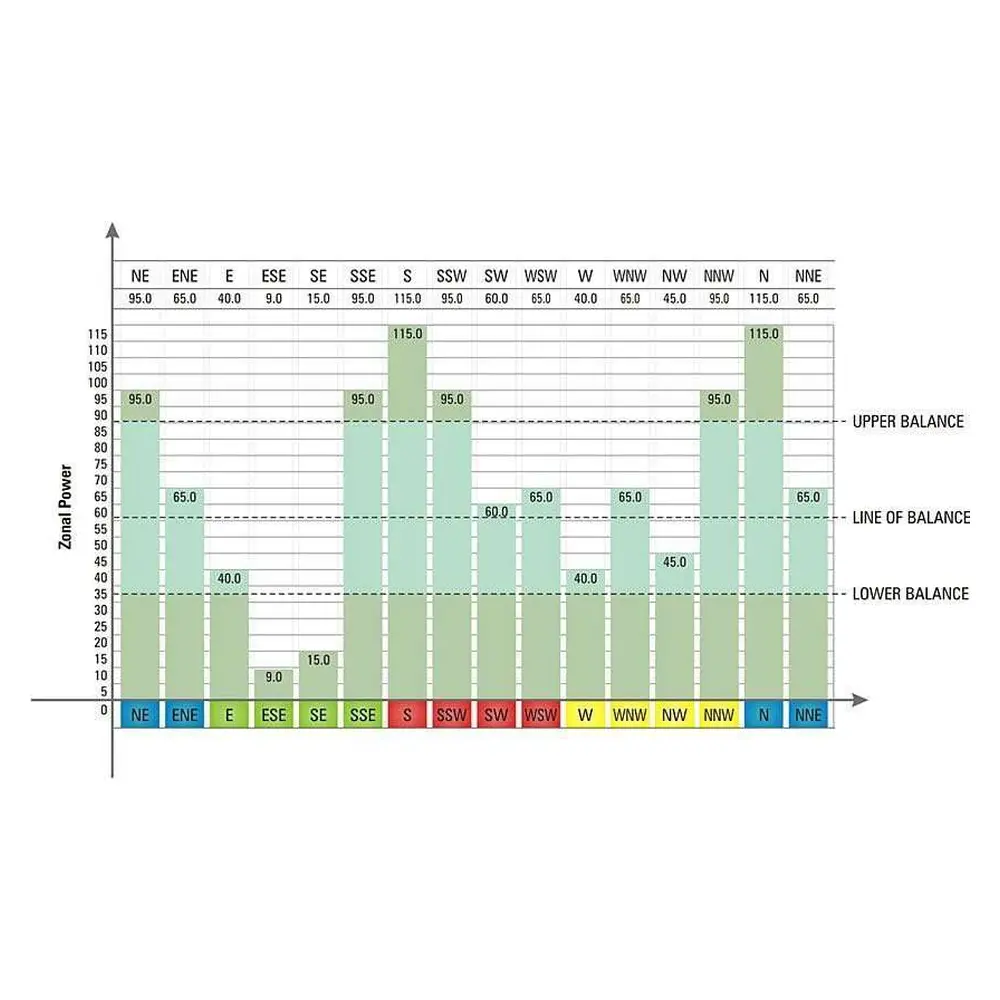
बार चार्ट के लिए Excel वाली शीट खोलें। उसमें प्लॉट की चौड़ाई और लंबाई फ़ुट में डालें। शीट इंच नहीं लेती, इसलिए इंच को दशमलव में बदलें; जैसे 17 फ़ुट 10 इंच को लगभग 17.8 लिखा गया। फिर Google वाली डिग्री जैसी है वैसी डालें; उदाहरण में 166.02 डिग्री।
Enter दबाते ही शीट पूरा बार चार्ट बना देती है, बिना किसी मेहनत के। चाहें तो सारे ज़ोन के माप के साथ इसका प्रिंट भी निकाल सकते हैं।
AREA कमांड से जाँच
गुरुजी दिखाते हैं कि हाथ से एक-एक ज़ोन नापने में कितनी मेहनत लगती है। AutoCAD में AREA कमांड से उत्तर का ज़ोन (N4 से N5 तक, सेंटर तक) नापा, तो लगभग 17 आया; Excel शीट में भी उत्तर का 17 ही दिखा। पूर्व का ज़ोन नापा तो 31.7 आया, और शीट में 31। यानी शीट वही माप तुरंत दे देती है जो हाथ से निकालने में बहुत समय लगता।
टिप: बड़े ज़ोन को न छेड़ें, छोटे को बढ़ाएँ
बार चार्ट बन जाए, तो जो ज़ोन बड़े हैं उनके साथ कोई काम न करें। जो ज़ोन छोटे हैं, उन पर काम करें, ताकि वे बड़े हों। गुरुजी उदाहरण देते हैं: बड़ा पेड़ पहले से फल दे रहा है, तो ध्यान छोटे पेड़-पौधों पर देना चाहिए। बड़े पेड़ बड़े ही रहेंगे, उन्हें छोटा करने की कोशिश न करें; छोटे पेड़ बढ़त में होते हैं, उन्हें बड़ा करने की कोशिश करें।
शीट में ज़ोन भी दिए होते हैं, इसलिए सीधे किसी एक ज़ोन पर जा सकते हैं। जैसे SSE, दक्षिण या उत्तर कम है, तो उन ज़ोन पर काम किया जा सकता है। इसके लिए छोटी चीज़ें इस्तेमाल हो सकती हैं, जैसे घोड़े, हाथी, पिरामिड या देव मूर्तियाँ; उदाहरण में लाल घोड़े रखकर ज़ोन सुधारने की बात आती है।
- डिग्री Google Earth से लें; एक-दो डिग्री का फ़र्क चलता है।
- नक्शा प्रोफ़ेशनल से बनवाएँ, ताकि माप और सामान की जगह सही हो।
- सेंटर कोनों से कोनों तक क्रॉस बनाकर निकालें।
- बार चार्ट बताता है कौन-सा ज़ोन बड़ा है और कौन-सा छोटा।
- बड़े ज़ोन जैसे हैं वैसे रखें; छोटे ज़ोन को बढ़ाएँ।
अक्सर पूछे जाने वाले सवाल
घर के नक्शे पर वास्तु ग्रिड कैसे बनाएं?
नक्शे को AutoCAD में Google वाली डिग्री जितना घुमाएँ, कोनों से कोनों तक क्रॉस बनाकर सेंटर निकालें और उस सेंटर पर शक्ति चक्र रखें। इससे सारे ज़ोन अलग-अलग दिखने लगते हैं।
Google Earth से घर की डिग्री कैसे निकालें?
Google Earth में घर खोजें, फिर View → Reset → Tilt and Compass दबाएँ ताकि इमारत ऊपर से 2D में दिखे। फिर इमारत की डिग्री पढ़ें; एक-दो डिग्री का फ़र्क चलता है।
वास्तु बार चार्ट कैसे बनाएं?
Excel वाली बार चार्ट शीट में प्लॉट की लंबाई और चौड़ाई फ़ुट में (इंच को दशमलव में बदलकर) और Google वाली डिग्री डालें। Enter दबाते ही शीट सारे ज़ोन के माप के साथ बार चार्ट बना देती है।
वास्तु ग्रिड के लिए कौन-सा सॉफ़्टवेयर चाहिए?
Google Earth (डिग्री के लिए), AutoCAD (ग्रिड के लिए, इसका educational version मुफ़्त है) और MS Office का Excel (बार चार्ट के लिए)।
बार चार्ट में कोई ज़ोन छोटा आए तो क्या करें?
गुरुजी कहते हैं कि बड़े ज़ोन को न छेड़ें और छोटे ज़ोन पर काम करें, ताकि वे बढ़ें। इसके लिए घोड़े, हाथी, पिरामिड या देव मूर्तियों जैसी छोटी चीज़ें इस्तेमाल हो सकती हैं।
इस पाठ में बताए गए उपाय (दुकान से)
 Vastu Bar Chart (Soft Copy) Original price was: ₹999.₹890Current price is: ₹890.देखें →
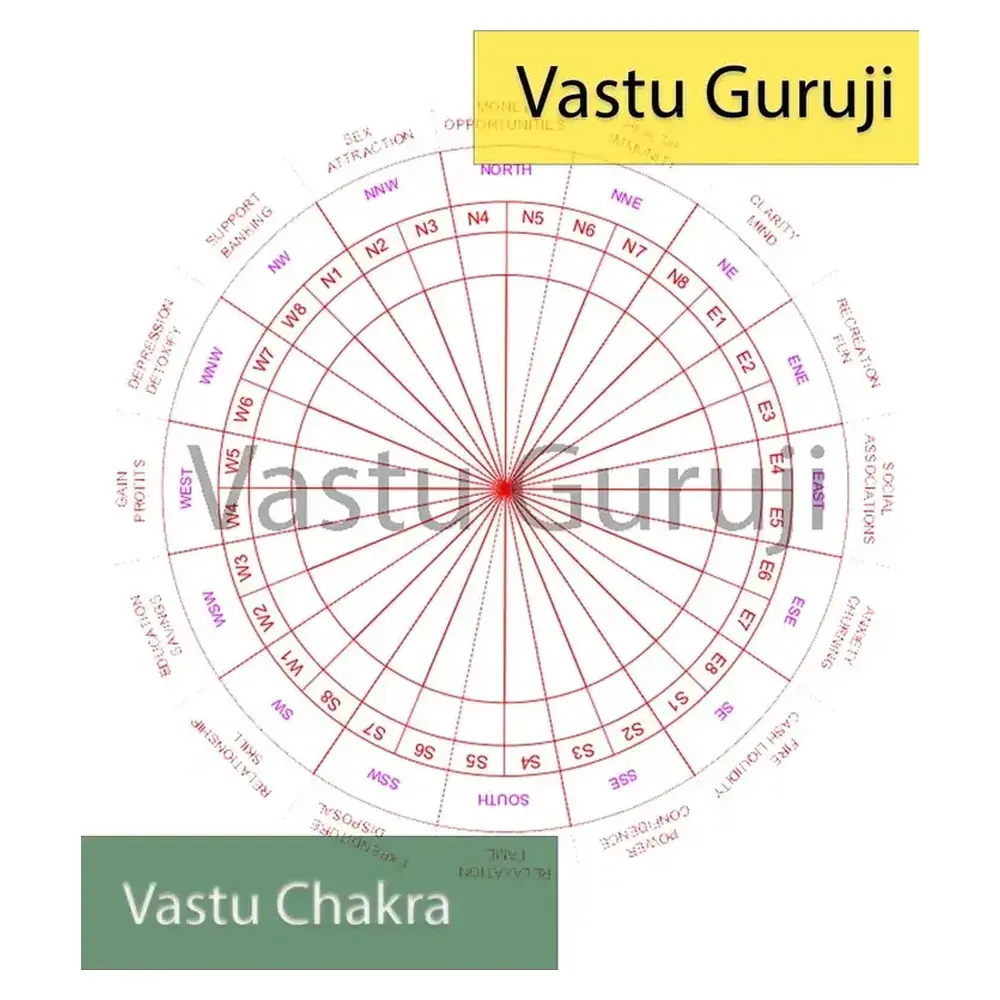 Vastu Chakra (Autocad File DWG) Original price was: ₹1,999.₹790Current price is: ₹790.देखें →
 Course on Barchart & Map Grid Original price was: ₹18,000.₹13,000Current price is: ₹13,000.देखें →
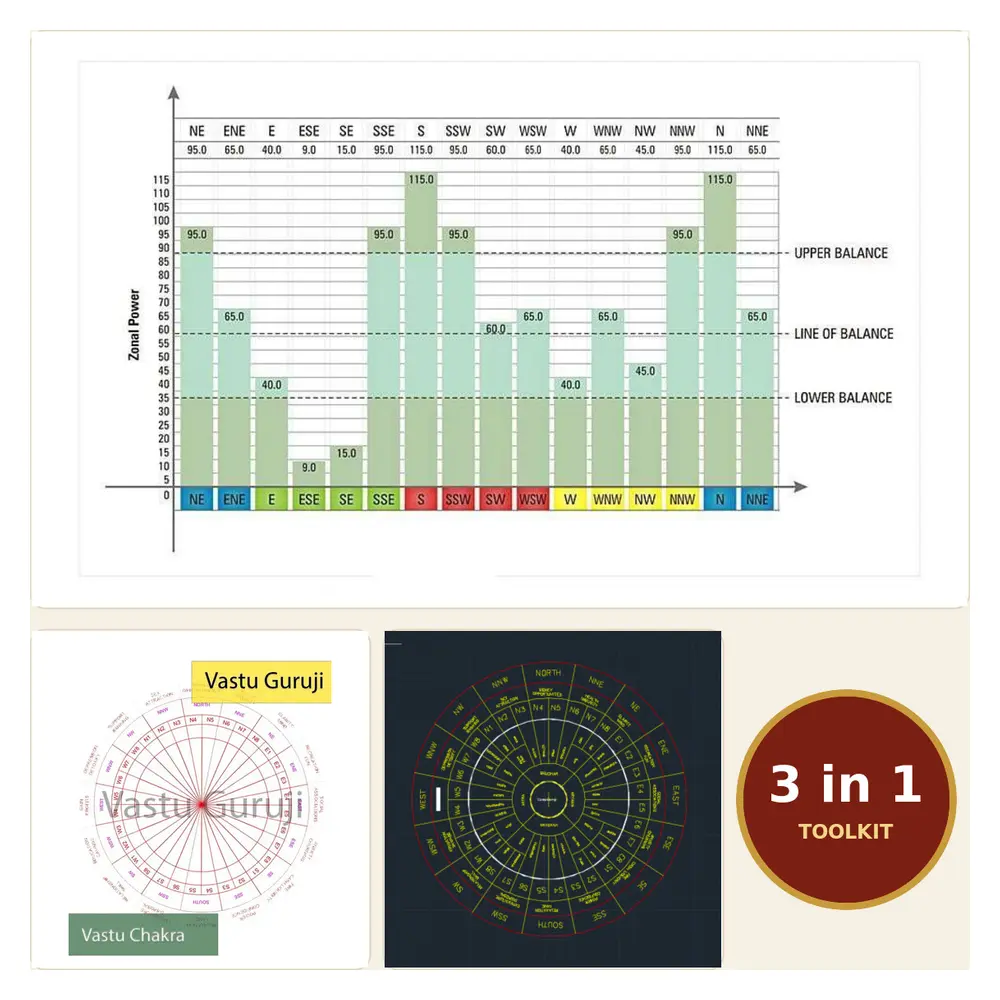 Vastu Consultant Toolkit — Bar Chart + Vastu Chakra + Devta Chakra (DWG / soft copy) Original price was: ₹3,070.₹1,990Current price is: ₹1,990.देखें →
सारे भुगतान ऑनलाइन — UPI / PhonePe / GPay / कार्ड।
📖 और पढ़ें: घर के लिए ज़रूरी वास्तु टिप्स — वास्तु गुरुजी राणा सिकंदर की विस्तृत गाइड (vastuguruji.in)।